歯並びのご相談はお気軽に
LINEで無料相談マイインビザラインアプリの使い方
インビザライン治療では、「My Invisalign(マイインビザライン)」アプリを使うと、アライナー(マウスピース)の装着時間の記録や、お口の写真での確認(バーチャルケア)ができます。ここでは基本的な使い方をご案内します。
1. アプリを入手する
iPhoneは App Store、Androidは Google Play で「My Invisalign」を検索してダウンロードします(無料)。初回は、治療を始める際に当院からご案内するご登録情報でログインしてください。
2. 装着時間を記録する
アライナーは、1日20時間以上の装着が目安です。アプリで装着・取り外しを記録すると、1日の装着時間の目安を確認できます。無理なく続けるための目安としてお使いください。
3. 写真を撮って送る(バーチャルケア)
アプリの案内に沿ってお口の写真を撮って送ると、来院の間隔をあけても、歯科医師がお口の状態を確認できます。明るい場所で、案内される角度に合わせて撮ると、きれいに写ります。
4. 治療の進み具合を確認する
今アライナーが何枚目かや、治療のイメージをアプリで確認できます。日々の変化は少しずつなので、経過を振り返る目安としてお使いください。
5. よくあるご質問
- ログインできない → お手数ですが当院までご連絡ください。
- 写真がうまく撮れない → 明るい場所で、フラッシュを使わずにお試しください。
- 通知が届かない → アプリとスマートフォンの通知設定をご確認ください。
わからないことがあれば、遠慮なく当院にご相談ください。一緒に確認しながら進めていきます。
アプリで写真を送っていただくことで、マウスピースを一括でお渡しし、ご来院されなくても治療を進めることが可能です。
お渡ししたレンズの組み立て方のビデオになります。
撮影方法になります。
撮影方法になります。(詳細版)
バーチャルケアとは
通常の矯正治療では、月に1回歯科医院に通院して、歯の動きが計画通りかチェックしてもらう必要があります。しかし、「マイインビザラインアプリ」を使えば、オンラインで歯科医師の診察をうけていただくことができます。
通院の時間と手間をかけず、忙しい方でもしっかりと治療を続けていただくことができます。
ご希望の方はスタッフまでお声掛けください!
来院の回数は、ご希望に合わせて選べます
当院のインビザライン矯正は、装置代のほかに、ご来院のたびに観察料(1回1,000円・税別)がかかる仕組みです。つまり、来院の回数が少ないほど、お支払いの総額は少なくなります。
マウスピースをまとめてお渡しし、ご自宅から写真を送っていただくバーチャルケアで経過を確かめる方法なら、来院せずに確認できた分の観察料はかかりません。バーチャルケア自体の費用は無料です。
反対に、「心配なので、こまめに診てほしい」という方には、来院の間隔を短くしてチェックすることもできます。その場合は来院ごとに観察料(1回1,000円・税別)がかかります。
来院の回数をどうするかは、患者さまのご希望で決められます。写真で気になる点があれば、こちらからご来院をお願いすることがあります。
※ご来院が必要な処置もございます。ご了承ください。
バーチャルケアの流れ
- STEP 1
- 患者様のご自宅で、ご自身のスマートフォンで歯の写真を撮影していただきます。
*当院よりお渡しするリトラクター(お口の写真を撮るための補助器具)をご利用ください。


- STEP 2
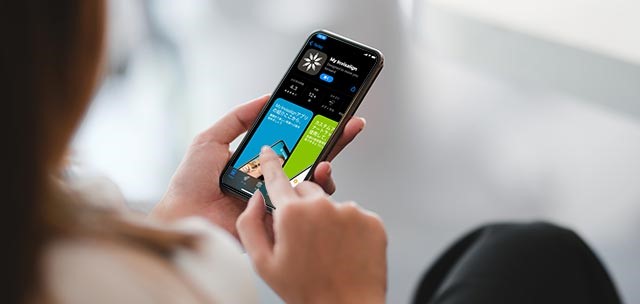
- 専用アプリから、撮影した写真を当院に送信していただきます。
- STEP 3
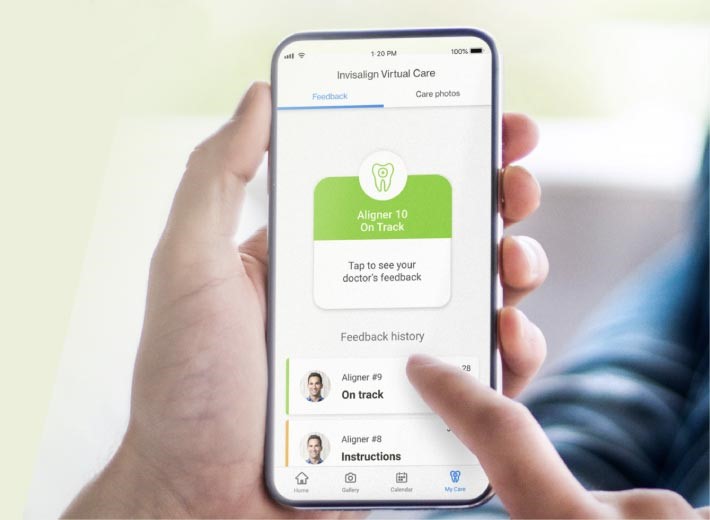
- 写真から歯科医師が診断し、その内容を患者様にご連絡します。
「順調に進んでいます」 など、定期的にコメントをお送りします。

- STEP 4
- 専用アプリに返信が届きます。
ご自宅からでも安心して治療を続けていただけます。
バーチャルケアの設定方法
- STEP 1
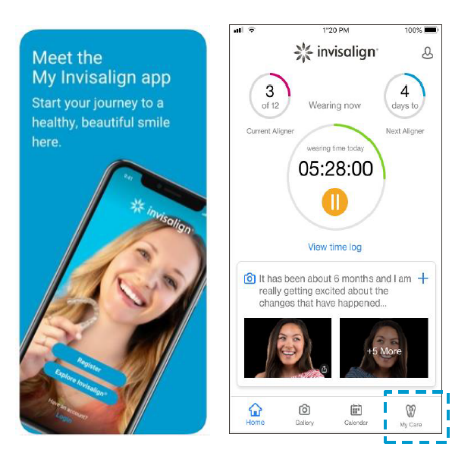
- バーチャルケアのご利用をお申し付けいただきますと、当院から招待メールが届きます。
届いたメール内から「マイインビザライン」アプリをダウンロードし、アプリのご登録をお願いします。
※パスワードは英数字で大文字1つ以上、数字1つ以上、全部で8文字以上で設定してください。
※パスワード入力の際は、文字が見える状態で入力いただき、必ず患者様ご本人様が覚えていてくださいますようお願いいたします。
- STEP 2
- アプリ内に、氏名やメールアドレスなど、患者様情報の新規登録をお願いいたします。
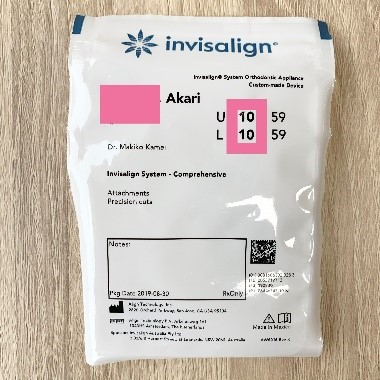
マウスピースの袋に記載の氏名、ナンバー等を撮影してください。または、マウスピースの袋にあるQRコードを読み込んでください。
- STEP 3
- 4桁のPINコードをご自身で設定し、入力してください。
※PINコードはお忘れにならないようご注意ください。
以上で、「マイインビザライン」の設定が完了です。
- STEP 4
- アプリ内の右下にある「マイケア」をタップしてください。
マウスピースの交換時期になると「マイケア」から連絡あります。
交換日になりましたら、写真を撮影後、新しいマウスピースに交換してください。
※今までご使用されていたマウスピースでの撮影を行ってから、新しいマウスピースに交換していただくようお願いします。
- STEP 5
- アプリを使って合計9枚の写真を撮影し、アプリから当院に送信してください。
クリニックに届いた写真から、DRと専任の衛生士が今の状況をチェックします。
歯科医師が写真を拝見して、治療状況について3段階の評価でコメントさせていただきます。
写真撮影の方法
ご注意いただいたいポイント
- マウスピースを交換するごとに、必ず「マイインビザライン」から写真撮影をしてください。
- 写真撮影をする際は、必ず当院よりお渡しするリトラクターをお使いください。
- 撮影のポイント
- できるだけ明るい洗面台の前で撮影してください。
- アプリの指示に従って撮影を進めてください。
★マイインビザラインアプリの「マイケア」写真マーク写真マークが出たら、アプリの指示に沿って撮影
- マウスピースを装着したまま撮影
- 口を開けて3枚撮影
1枚目:正面
2枚目:右側(リトラクターを左へ引っ張って撮影してください)
3枚目:左側(リトラクターを右へ引っ張って撮影してください)
- マウスピースを外して撮影
- 口を開けて3枚撮影
1枚目:正面
2枚目:右側(リトラクターを左へ引っ張って撮影してください)
3枚目:左側(リトラクターを右へ引っ張って撮影してください)
- マウスピースをはずして撮影
- 咬んだ状態で3枚撮影
1枚目:正面
2枚目:右側(リトラクターを左へ引っ張って撮影してください)
3枚目:左側(リトラクターを右へ引っ張って撮影してください)
- STEP 4
- 計9枚を撮影後、「DRに送信する」ボタンをタップして、送信完了です。
後ほど、当院から連絡が届きます。
こちらが文章での説明になります。
よくあるご質問になります。
歯並び・矯正のご相談はお気軽に
こむら小児歯科・矯正歯科|豊中(土日診療あり・完全予約制)
LINE相談は24時間受付|お電話は平日18時・土曜17時まで
当院は、インビザライン以外のマウスピース矯正装置は使用していません▶
当院のインビザラインは、自由診療で用いる未承認医療機器です。医療広告ガイドラインに基づく表示は自由診療で用いる未承認医療機器についてをご覧ください。